

搜索到
4
篇与
实验室
的结果
-
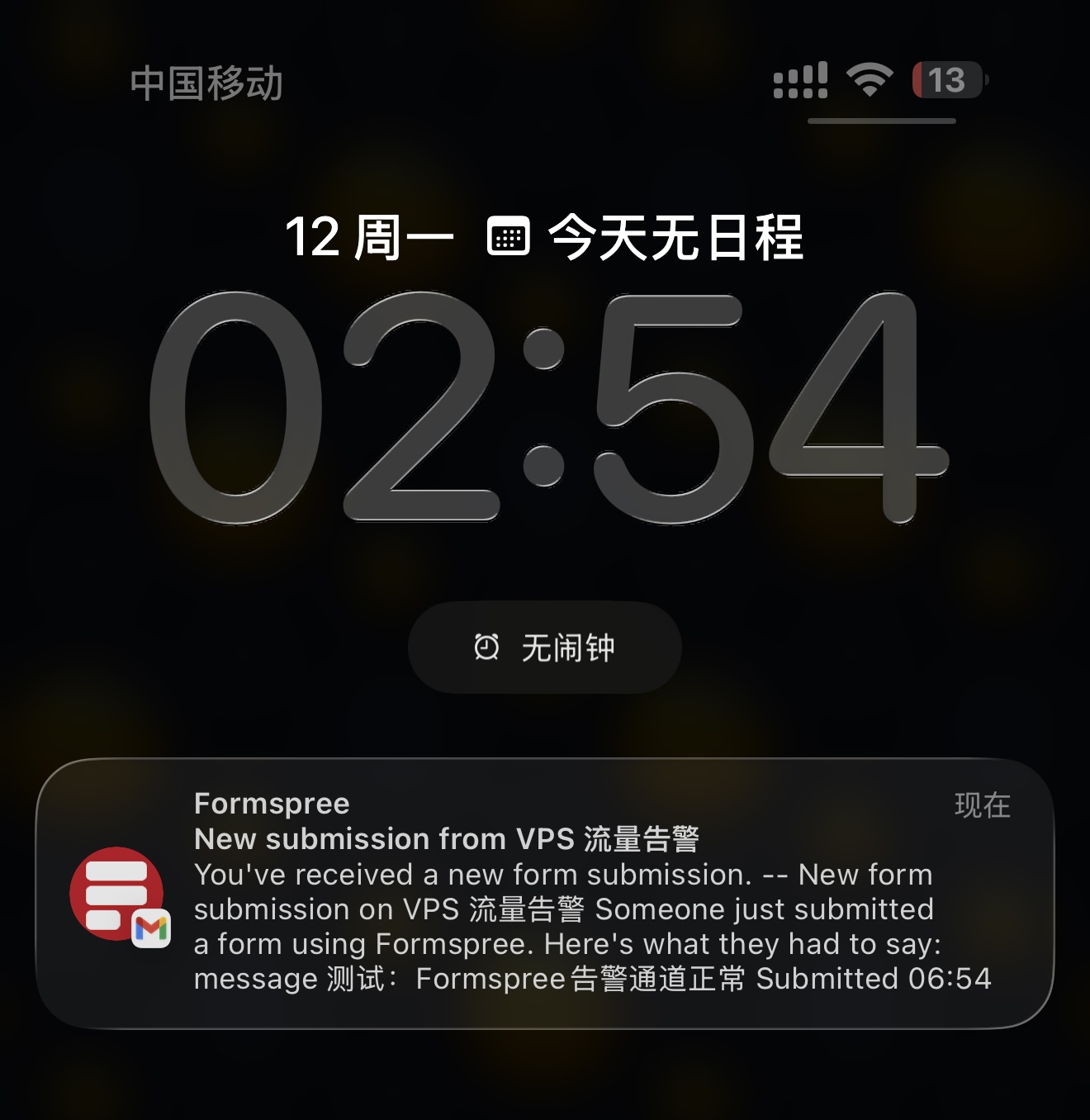
 别让 DDoS 刷爆你的钱包:为你的VPS加一个保险丝 0x01 前言 作为一名 VPS 用户,最担心的不是服务器宕机,而是半夜醒来发现服务器被 DDoS 攻击,导致流量包耗尽甚至产生巨额扣费。虽然我们可以通过隐藏 IP、设置 404 等方式规避攻击,但面对大流量冲击,这些手段往往力不从心。如果黑客针对你的 IP 发起 DDoS 攻击,即便你设置了 404 或空响应,你的流量依然会飞速消耗。1.为什么 404 挡不住流量消耗?流量计费通常是在机房的出口路由器上统计的。• 下行流量(入站): 黑客发给你的 10GB 数据,即使你的服务器选择“丢弃”或“拒绝”,这些数据也已经跑过了机房的网线,算进了你的入站流量。• 上行流量(出站): 虽然 404 返回的数据很小,但在大规模攻击下(每秒几万次请求),成千上万个 404 响应累积起来也是一笔可观的流量。2.针对 服务器流量 的“保命”建议为了防止流量被刷光,我们可以采取以下几阶策略: 第一阶:利用防火墙(内核级拦截) 不要让请求到达 你的各种面板 直接在系统底层把它杀掉。• 设置 IP 白名单: 如果你只有自己用,且有固定 IP 或者能通过 DDNS 获得 IP,直接封死端口。 第二阶:套用 CDN(隐藏真实 IP) 这是防止流量被刷的终极手段。使用 Cloudflare 等服务,将域名指向 CF,然后在服务器防火墙上只允许 Cloudflare 的 IP 访问。效果: 黑客只能攻击到 Cloudflare 的节点,打不到你的 VPS。Cloudflare 免费版提供无上限的 DDoS 防护,你不用担心流量被刷。第三阶:就是今天的“断路器”方案脚本自动关机(止损) 通过脚本监控实时流量,一旦超标立即触发 Formspree 邮件告警并自动关机。 0x02 核心原理 该方案基于 Linux 的轻量级流量监控工具vnstat。监控:每 2 分钟检查一次过去 1 小时的入站+出站总流量。判断:如果流量超过预设阈值(如 50GB/小时),判定为异常攻击。告警:利用 Formspree 的 HTTPS 接口绕过机房对 SMTP 端口的封锁,发送邮件通知。自保:执行 shutdown 关机指令,切断流量计费。 0x03 准备工作 在开始之前,我们需要安装必要的依赖工具。以 Debian/Ubuntu 为例: 你需要安装 vnstat。 # Ubuntu/Debian sudo apt update && sudo apt install vnstat -y然后确认网卡名称你需要告诉脚本监控哪张网卡。执行以下命令:ip add你会看到类似 eth0、ens3 或者 venet0 的名字。记住这个名字。Debian 系统需要安装 bc 来处理数字计算,安装 jq 来解析 vnstat 的数据:apt update && apt install bc jq -y安装后,请确保它正在运行:systemctl enable --now vnstatvnstat 安装后需要一点时间来记录流量。如果提示 Not enough data available yet,不用担心,等 5 分钟数据就出来了。这会儿你可以先运行: vnstat -i eth0 # 把 eth0 换成你刚才查到的网卡名 0x04 思考一下我们需不需要一个流量告警关机的推送 在正式开始创建熔断脚本时候,需要思考你需要在熔断的时候让vps给你一个推送吗?由于这两天折腾了自己的个人简历,使用了Formspree(实际就是一个表单链接,有人给这个链接发消息,他就帮你转到你邮箱去),我问了下Gemini,实际上我目前能想到的方法有几种1.用自己的微信公众号推送2.用telegram推3.用邮箱推4.反正方法挺多,大家可以自行发散我当时去问Gemini一开始让我用电报,然后用邮箱,我给他提的用 Formspree,结果Gemini说Formspree 是一个非常聪明的办法!它完全绕过了 VPS 服务商对 SMTP(25/465/587 端口)的封锁,因为它使用的是标准的 HTTPS (443 端口) 发送数据。这种方式本质上是把服务器的告警信息当作一个“表单提交”发给 Formspree,然后由 Formspree 转发到你的邮箱。OK,那我这一次就用Formspree。 准备 Formspree前往 Formspree.io 注册个账号。创建一个新表单 (New Form),命名为“VPS Guard”。复制它给你的 Endpoint URL,这个URL再这儿https://formspree.io/forms/xbddrngq/integration(看起来像 https://formspree.io/f/xoqyzabc)。这个xoqyzabc就是你的ID。正式开始写脚本,我们把脚本放在 /root/guard.sh:nano /root/guard.sh“邮件/Formspree版”脚本我们利用 curl 来提交表单。编辑 /root/guard.sh: 0x05 正式开始编写这套保险丝脚本 #!/bin/bash # --- 配置区 --- INTERFACE="eth0" LIMIT_GB=50 FORMSPREE_URL="https://formspree.io/f/你的id" HOSTNAME=$(hostname) # --- 核心逻辑 --- # 获取过去一小时流量 (JSON 格式提取) DATA=$(vnstat -i $INTERFACE --json h 1) RX=$(echo $DATA | jq '.interfaces[0].traffic.hour[0].rx // 0') TX=$(echo $DATA | jq '.interfaces[0].traffic.hour[0].tx // 0') TOTAL_BYTES=$((RX + TX)) TOTAL_GB=$(echo "scale=2; $TOTAL_BYTES / 1024 / 1024 / 1024" | bc) # 打印状态到日志 echo "$(date): 当前一小时已用 $TOTAL_GB GB" >> /tmp/guard.log # 触发判断 if (( $(echo "$TOTAL_GB > $LIMIT_GB" | bc -l) )); then MSG="🚨【流量熔断】服务器 $HOSTNAME 流量已达 ${TOTAL_GB}GB,超过阈值,正在强制关机!" # 发送告警 curl -s -X POST "$FORMSPREE_URL" -d message="$MSG" sleep 3 /sbin/shutdown -h now fiOK,脚本编写完毕在脚本正式部署前,手动跑一行测试,看看邮箱能不能收到:curl -X POST "https://formspree.io/f/你的ID" -d "message=测试:Formspree告警通道正常"到这一步,如果你的邮箱能够正确的接收到推送。 再等几分钟验证日志运行几分钟后,你可以输入以下命令查看你的VPS保镖是否在正常记录:cat /tmp/guard.log 0x06 自动化部署 赋予权限与计划任务 # 赋予执行权限 chmod +x /root/guard.sh # 写入计划任务 (每2分钟检查一次) (crontab -l 2>/dev/null; echo "*/2 * * * * /bin/bash /root/guard.sh") | crontab -至此你的VPS 现在已经具备了“自动保险丝”。⚠️ 特别提醒(如果你和我一样用的 Racknerd)流量额度计算: Racknerd 的套餐流量通常是单向计费(入站或出站取大值),但攻击发生时,入站流量会远大于出站。脚本中计算的是 RX+TX(总流量),这比官方统计更严格,能更早触发保护。手动开机: 一旦脚本执行了 shutdown,你必须登录 Racknerd 的 SolusVM 面板 点击 "Start" 才能重新启动。重置计数: 开机后如果攻击停了,记得运行 vnstat -i eth0 --xml --clear,否则在当前这个小时结束前,它可能还会把你关掉。
 -
利用Nginx给3X-UI穿上防弹衣,再给Nginx穿一件顺滑的"透明钢板衣"(上) 🛡️ 拒绝裸奔:我是如何利用 NPM 给 3X-UI 穿上“防弹衣”的 在运维自己的域名的过程中,很多人(包括我自己)习惯于直接通过 IP:端口 访问面板。虽然方便,但这种做法无异于在荒郊野外开着门睡觉。今天,我们就来复盘一次实战:如何利用 Nginx Proxy Manager (NPM) 配合 2FA,把我们的面板彻底隐藏在安全迷雾之中。🔍 为什么要折腾这一套? 在正式操作前,我们先思考一个问题:如果你的面板地址是 http://1.2.3.4:3854,这意味着什么?流量全透明:你的密码在公网上是裸奔的。坐标全公开:全球的扫描器每秒钟都在爆破你的 3854 端口。脆弱的防线:一旦密码被破解,你的服务器控制权就拱手让人。在深入细节之前,我们先来看看这台服务器的架构是如何从“简陋”走向“安全”的。1.原始架构:直接暴露 (Direct Access) 最初,我们的流量是点对点的。这种架构下,面板就像一个没有围墙的房子,任何知道 IP 的人都可以来敲门。路径:用户 -> 公网 IP -> XXXX 端口 (3X-UI)风险:流量明文传输、端口完全暴露、易受暴力破解。2.进化架构:反向代理 + 安全闭环 (NPM + 2FA) 这是我们今天最终实现的架构。我们引入了 NPM (Nginx Proxy Manager) 作为唯一的“安保门卫”,并将面板深藏在 Docker 内部。路径:用户 -> 443 端口 (NPM 加密入口) -> 内部网桥 -> 2083 端口 (3X-UI)防御层级:1.SSL 层:强制 HTTPS,解决数据窃听。2.路径层:非公开的 Base Path(如 /Secret123/),阻断盲目扫描。3.防火墙层:UFW 封锁公网 XXXX 端口,仅允许内部流量。4.应用层:2FA(谷歌验证器)提供最终的动态校验。所以我们的目标是:让原本暴露在外的 http://148.ip:端口/3xui根路径/ 彻底消失,取而代之的是一个经过 SSL 加密、物理端口封锁、并拥有两步验证保护的堡垒机。下面,我们就从架构的拆解开始,一步步完成这场安全进阶。”🛠️ 三步走:打造“隐身”架构 第一步:让面板隐藏在 HTTPS 之后我们不再直接访问端口,而是通过 NPM 设置一个反向代理。我们这样做的好处是:面板流量被 SSL 加密,即便在公共 Wi-Fi 下也无法被窃听。我们可以利用 NPM 的 Advanced 配置,为面板设置一个复杂的“隐藏路径”(Base Path)。# 在 NPM 的高级配置中实现精准转发 location /加一个你喜欢的跟目录比如Secret123/ { proxy_pass http://172.17.0.1:你的端口号; proxy_set_header Host $host; proxy_set_header X-Real-IP $remote_addr; # 开启 WebSocket 支持,这是节点连接的关键 proxy_http_version 1.1; proxy_set_header Upgrade $http_upgrade; proxy_set_header Connection "upgrade"; }如果你是dock部署的NPM那的一定要填172.17.0.1,必须是这个,默认情况下,Docker 会在你的 VPS 内部创建一个虚拟网桥 172.17.0.1 NPM 容器:它运行在 Docker 内部,它看不见 外网 IP ,但它能看见 172.17.0.1为了配合防火墙封锁公网端口这是最关键的安全逻辑:如果填公网 IP : 流量会跑出服务器绕一圈再回来。如果你为了安全用 ufw 关掉了 你3xui端口的 端口,NPM 自己也就访问不到了,会导致 502 Bad Gateway。如果填 Docker IP (172.17.0.1:3xui端口号): 流量走的是内部私有通道。即使你把公网 3xui端口 端口完全封死,NPM 依然能从“后门”进到 3X-UI 面板。第二步:物理断开,关闭公网端口 既然已经有了 NPM 转发,我们就不再需要 3xui 端口对全球开放。我们通过 ufw 筑起一道高墙:# 禁止所有公网 IP 访问 3xui端口 ufw deny 3xui端口/tcp # 仅允许 Docker 内部网段访问该端口(确保 NPM 能转进去) ufw allow from 172.17.0.0/16 to any port 2083这一步至关重要:现在,黑客扫描你的 IP 时,2083 端口是“关闭”状态,他们甚至不知道你运行了 3X-UI。第三步:最后的防线——谷歌验证器 (2FA)即便有人猜中了你的3xui的域名,撞见了你的隐藏路径,甚至破解了你的强密码,我们还有最后一张王牌:Google Authenticator。通过开启两步验证,每次登录都需要手机上的动态验证码。这种“物理隔离”的验证方式,让安全级别直接从“个人博客”提升到了“金融级”。两步验证开启步骤开启步骤登录面板:通过你的域名地址进入 3X-UI 面板。进入设置:点击左侧菜单栏的 “面板设置” (Panel Settings)。安全设定:在安全设定中找到 “双重验证” (启用2FA)。保存并重启:点击“保存设置”并按照提示重启面板服务。
-
记录第一次部署VPS,docker环境下部署Nginx Proxy Manager+Typecho+3x-ui+UFW 状态防火墙 + SSL 证书自动续签 🏗️ 架构概览前端网关:Nginx Proxy Manager (Docker 容器)内容管理:Typecho (Docker 容器)代理核心:3x-ui (原生安装) + Xray 内核安全防护:UFW 状态防火墙 + SSL 证书自动续签第一步:环境初始化与 Docker 部署首先更新系统并安装 Docker 基础环境。apt update && apt upgrade -y apt install -y curl git socat ufw curl -fsSL https://get.docker.com | sh遇到问题 1:Docker 内部转发 504 Gateway Timeout表现: 部署 NPM 后,访问域名能看到欢迎页,但转发到后台服务时提示 504 错误。解决方法: 这是因为防火墙拦截了 Docker 网桥的内部通信。需要放行本地和 Docker 网段的流量。# 解决 504 的关键命令 ufw allow from 127.0.0.1 ufw allow from 172.17.0.1 ufw reload第二步:部署 Nginx Proxy Manager 与 Typecho 容器使用 docker-compose 在 /root/web_stack 目录下统一部署。YAMLversion: '3' services: npm: image: 'jc21/nginx-proxy-manager:latest' container_name: npm restart: always ports: - '80:80' - '443:443' - '81:81' volumes: - ./npm_data:/data - ./letsencrypt:/etc/letsencrypt typecho: image: 'joyqi/typecho:latest' container_name: typecho restart: always environment: - TYPECHO_SITE_URL=https://blog.9698424.xyz volumes: - ./typecho_data:/data` 第三步:安装 3x-ui 与 Xray 内核执行一键脚本并进入面板配置:bash <(curl -Ls https://raw.githubusercontent.com/mack-a/v2ray-agent/master/install.sh)遇到问题 2:Xray 状态为 "Not Running" (exit status 23)表现:开启 XHTTP 或 TLS 后,内核频繁崩溃重启。原因: 在 NPM 架构下,Xray 这一端绝不能开启 TLS 安全设置。解决方法: 将入站设置中的 Security 设为 none,把加密任务交给 NPM。第四步:NPM 反向代理配置 (XHTTP 专项)为了让代理节点通过 443 端口伪装成博客流量,需要在 NPM 中设置 Custom Location。Define Location: /khalil-video/Forward Hostname: 172.17.0.1 (宿主机 IP)Forward Port: 3001 (Xray 监听端口)Advanced 配置 (解决 XHTTP 断流):Nginxproxy_buffering off; proxy_request_buffering off; proxy_http_version 1.1;第五步:Typecho 主题美化 (Joe)遇到问题 3:无法找到宿主机挂载目录表现: cd /root/typecho 提示目录不存在。解决方法: 使用 docker inspect 确认路径,并利用 docker cp 强制安装。#1. 查找路径 docker inspect typecho | grep -A 5 "Mounts"2. 拉取并强制安装 Joe 主题cd ~ && git clone https://github.com/HaoOuBa/Joe.git Joe docker cp Joe typecho:/app/usr/themes/3. 修正权限 (解决后台无法保存设置的问题)docker exec -it typecho chown -R www-data:www-data /app/usr/themes/Joe第六步:进阶功能 (WARP 与流媒体解锁)由于 RackNerd IP 可能被奈飞封锁,我们引入 Cloudflare WARP 提升 IP 纯净度。Bash# 安装 WARP-Gowget-N https://gitlab.com/fscarmen/warp/-/raw/main/menu.sh && bash menu.sh配置逻辑:入站:你 → 443 端口 (NPM) → 3001 端口 (Xray)出站分流:普通流量 → VPS 原生出口Netflix/Disney+ → WARP 虚拟网卡接口🛠️ 日常维护常用命令查看服务状态:x-ui status && docker ps查看博客日志:docker logs -f typecho查看 NPM 错误:docker logs -f npm重置 Xray 配置:若面板打不开,可手动编辑 /usr/local/x-ui/bin/config.json。
-